 ALIS
ALIS
Pagină
1.2. Prelucrarea fişierelor
Cerințe pentru finalizare
Regulile legate de numele și localizarea fișierelor Windows sunt preluate din sistemul de operare DOS, cu diferența că numele pot fi mai lungi iar modul de operare este vizual, asupra fișierelor și folderelor.
Nume lungi
Spre deosebire de sistemul de operare MS-DOS, în care numele unui fişier nu putea depăşi lungimea de opt caractere, extensia fiind de maximum trei caractere, sistemele Windows permit utilizatorilor să folosească "numele lungi" pentru denumirea fişierelor (long filenames). Prin folosirea unor astfel de nume lungi, utilizatorul poate denumi foarte sugestiv fişierele pe care le creează. Astfel, un document Word care conţine o lucrare de absolvire poate avea numele ”Lucrare de absolvire.doc”.
Asocierea tipului fişierului cu programul care îl deschide
O altă facilitate oferită de sistemele Windows este aceea de a asocia în mod implicit tipul fişierului cu un anumit program care îl deschide şi prelucra. Asociarea tipurilor de fișiere cu programele cu care se deschid se face din Start > Settings > Apps > Default apps – vezi fig. 1.3. În funcţie de acest program, respectivului fişier i se asociază şi o icoană corespunzătoare. Astfel, prin efectuarea unui dublu clic cu mouse-ul pe numele fişierului sau pe icoana lui, se lansează în execuţie programul asociat fişierului respectiv şi, în mod automat, acest program va încerca să deschidă fişierul. Opțiunile de vizualizare a fișierelor sunt prezentate în fig. 1.4.
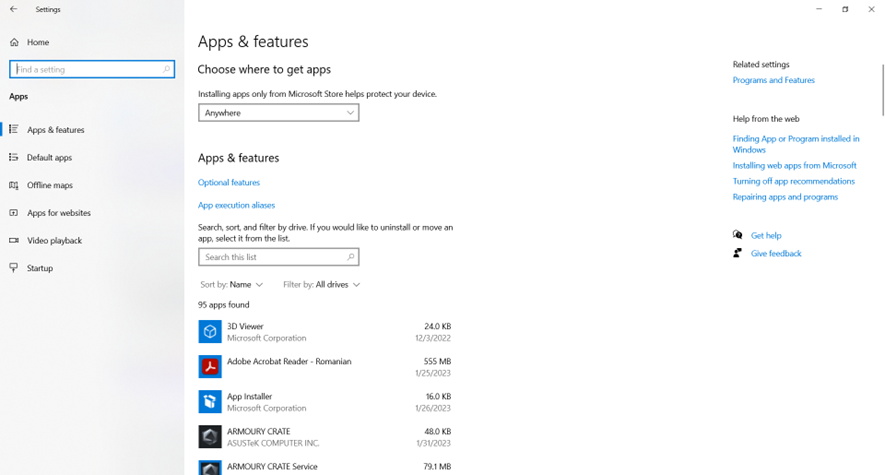
Fig. 1.3 Aplicațiile cu care se deschid fișierele Windows
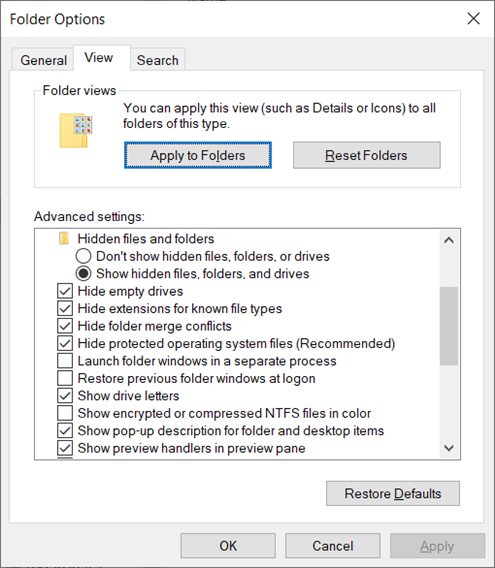
Fig. 1.4 Opțiuni de vizualizare Explorer
Recycle Bin
Recycle Bin este un folder special în care sunt transferate fişierele, directorii, icoanele şi toate elementele Windows şterse. Acestea pot fi insă restaurate, prin selectarea lor în Recycle Bin şi alegerea opţiunii Restore din meniul contextual. Totuşi, după ce Recycle Bin este golit, prin alegerea opţiunii Empty Recycle Bin din meniul contextual, elementele pe care el le-a conţinut vor fi şterse la nivel fizic, fără a mai putea fi recuperate. Dacă un utilizator doreşte să şteargă permanent un element Windows (fără a-l „trimite” în Recycle Bin în prealabil), trebuie să menţină tasta SHIFT apăsată simultan cu efectuarea operaţiei de ştergere.
1.2.1 Utilizarea fişierelor în reţea
Unul dintre cele mai mari avantaje ale utilizării unei reţele de calculatoare este partajarea fişierelor, respectiv posibilitatea accesării de către mai mulţi utilizatori a unor fişiere stocate pe hard-disk-ul (partajat al) unui alt calculator din reţea (cu condiţia ca acesta din urmă să fie în stare de funcţionare). De cele mai multe ori, utilizatorii conectaţi la una dintre staţiile de lucru ale reţelei au posibilitatea de a accesa anumite fişiere de pe hard-disk-ul server-ului. Din motive de securitate, accesul la unele fişiere este uneori restricţionat prin intermediul drepturilor de acces. Acestea indică operaţiile pe care un anumit utilizator le poate realiza asupra unui fişier sau grup de fişiere: citire (read), scriere (write), modificare (change), lansare în execuţie (execute) etc.
În cazul reţelelor locale de calculatoare cu un număr mare de utilizatori, drepturile de acces la fişiere sunt stabilite de către administratorul reţelei, fiecărui utilizator alocându-i-se un director personal în care acesta are toate drepturile de acces la fişierele şi subdirectoarele conţinute. Identificarea utilizatorului şi a drepturilor sale de acces se realizează prin intermediul numelui de utilizator (username) şi a parolei (password) care sunt solicitate în momentul conectării la reţea.
Fiecare utilizator va avea drepturi de citire, scriere (salvare), execuţie etc. asupra fişierelor şi folderelor din directorul personal şi suplimentar, drepturi de acces la alte resurse partajate ale reţelei (drive-uri de reţea, foldere, fişiere, imprimante) în funcţie de setările stabilite de administratorul reţelei, care se ocupă de securitatea şi buna ei funcţionare.
Pentru a evita supra-încărcarea spaţiului de pe hard-disk-ul server-ului (de obicei partajat) şi a asigura funcţionarea reţelei la performanţe ridicate, o practică uzuală este de a limita, prin facilităţi de administrare, cantitatea de informaţie care poate fi stocată de un anumit utilizator.
1.2.2 Căutarea şi regăsirea fişierelor
Pentru căutarea unor fişiere pe suporturile de memorie externă aflate la dispoziţia utilizatorului, se va utiliza facilitatea Find - Files or Folders din meniul Start. În urma selectării acestei opţiuni se va afişa fereastra de dialog Find (vezi figura 3_6).
În cadrul câmpului Named se introduce numele fişierului căutat, din lista Look in se alege drive-ul sau directorul unde se va realiza căutarea, iar butonul de verificare Include subfolders specifică dacă operaţia de căutare se va realiza şi în subdirectorii directorului specificat anterior, sau nu. Atunci când nu se cunoaşte numele exact al fişierului, sau se urmăreşte căutarea mai multor fişiere cu nume asemănător, se pot utiliza specificările generice prezentate în cadrul paragrafului 1.4.2.1.1. De exemplu, pentru a găsi toate fişierele cu extensia .htm, câmpul Named va conţine specificaţia *.htm.
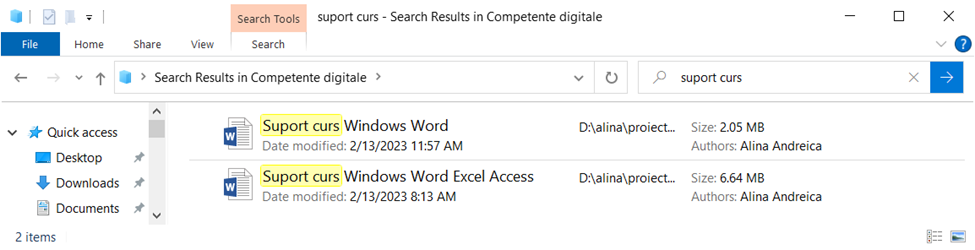
Figura nr. 1.5 – Căutarea fișierelor

Fig 1.6 Moduri de vizualizare a fișierelor
1.2.3 Reguli de selectare a fişierelor/directoarelor dintr-o listă sau fereastră
1. Selectarea unui singur fişier/director se realizează prin efectuarea unui clic cu mouse-ul pe numele respectivului fişier/director sau pe icoana asociată.
2. Selectarea unui grup de fişiere/directoare consecutive se realizează prin selectarea primului fişier/director, menţinerea tastei SHIFT apăsate şi selectarea ultimului fişier/director.
3. Selectarea unui grup de fişiere/directoare neconsecutive se realizează prin menţinerea tastei CTRL apăsate şi selectarea, pe rând, a fiecărui fişier/director din grupul respectiv.
4. Selectarea tuturor fişierelor/directoarelor din directorul (lista) curent(ă) se realizează prin alegerea opţiunii Edit – Select All, căreia îi este de obicei asociată combinaţia de taste CTRL+A.
5. Deselectarea fişierelor/directoarelor selectate se realizează prin efectuarea unei noi selecţii sau a unui clic cu mouse-ul în exteriorul oricărui nume sau icoane de fişier.
6. Selectarea tuturor fişierelor neselectate şi deselectarea celor deja selectate (inversarea selectării) se realizează prin alegerea opţiunii Edit - Invert Selection.
1.2.4 Operaţii cu fişiere
Principalele operaţii care se pot realiza cu fişiere sunt (în paranteză apare comanda corespunzătoare din meniul contextual):
· deschiderea fişierului prin intermediul aplicaţiei asociate (Open);
· tipărirea fişierului la imprimantă (Print);
· editarea fişierului, dacă această operaţie este posibilă (Edit);
· adăugarea fişierului la o arhivă creată prin intermediul aplicaţiei WinZip (Add to Zip);
· mutarea fişierului în Clipboard (Cut);
· copierea fişierului în Clipboard (Copy);
· crearea unui shortcut către respectivul fişier (Create Shortcut);
· ştergerea fişierului (Delete);
· redenumirea fişierului (Rename);
· afişarea unor informaţii despre fişierul selectat (Properties).
Aceste operaţii se pot aplica şi grupurilor de fişiere/directoare selectate în prealabil conform regulilor de selectare anterior prezentate.
1.2.5 Windows Explorer
Aplicaţia Windows Explorer facilitează parcurgerea ierarhiei de directoare şi fişiere şi realizarea operaţiilor de bază cu fişiere. Aplicaţia se instalează odată cu sistemul Windows şi se lansează în execuţie prin alegerea opţiunii Start (– Programs) – File Explorer. Imaginea fereastrei File Explorer este prezentată în figura 1.7.
După cum se poate remarca, zona de lucru a ferestrei de aplicaţie conţine două sub-ferestre. În cea din stânga se afişează întreaga ierarhie de foldere care poate fi accesată de pe computer (discheta, hard-disk-uri, CD-ROM, foldere pe desktop).
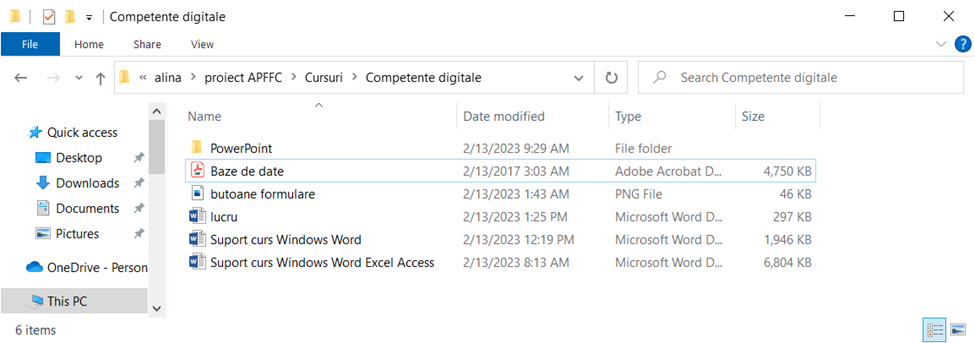
Figura nr. 1.7 – Fereastra de aplicaţie Windows Explorer
Asupra fişierelor pot fi efectuate toate operaţiile meniului contextual sau ale meniurilor de aplicaţie. Windows Explorer permite şi efectuarea acestor operaţii prin tehnica drag-and-drop, adică prin selectarea şi glisarea cu mouse-ul a unui element la o nouă poziţie. De exemplu, pentru mutarea unui fişier (sau a unor fişiere selectate) într-un director, este suficientă glisarea acelui fişier (fişierelor selectate) peste numele directorului. Copierea se realizează similar, dar cu tasta Ctrl apăsată.
 ALIS
ALIS