 ALIS
ALIS
Pagină
1. Utilizarea Sistemelor Windows
Cerințe pentru finalizare
1.1. Noţiuni de bază
Sistemele Microsoft Windows, dezvoltate de către celebra firmă Microsoft, au fost create din dorinţa de a oferi utilizatorilor o interfaţă prietenoasă cu calculatorul ("user-friendly interface"), prin intermediul unor instrumente grafice sugestive: ferestre, icoane, meniuri grafice etc.Cu o evoluție care a pornit de la sistemul de operare la nivel de comandă DOS, dupa apariția programelor cu interfața vizuală Windows 3.1 şi Windows 3.11 for Workgroups, sistemele Windows s-au desvoltat ca sisteme de operare, oferind facilități atât pentru stații de lucru, cât și pentru rețea și servere. Sistemele utilizate actualmente sunt Windows 10 si 11
1.1.1. Convenţii de utilizare a mouse-ului
Pentru început, precizăm următoarele convenţii de semnificaţie pentru câţiva termeni specifici lucrului cu mouse-ul, termeni ce vor fi utilizaţi în prezentarea care urmează:
· clic cu mouse-ul (sau clic de mouse) = apăsarea butonului din stânga al mouse-ului şi eliberarea sa imediată;
· dublu clic cu mouse-ul (sau dublu clic de mouse) = realizarea a două clicuri cu mouse-ul într-o succesiune foarte rapidă;
· clic dreapta cu mouse-ul (sau clic dreapta de mouse) = apăsarea butonului din dreapta al mouse-ului şi eliberarea sa imediată;
· glisarea mouse-ului („drag”) = deplasarea mouse-ului în orice direcţie cu butonul din stânga apăsat. Pentru deplasarea unui obiect prin glisarea şi apoi eliberarea mouse-ului se mai foloseşte sintagma împrumutată din limba engleză „drag and drop”.
3.1.2. Desktop
Noţiunea de desktop se referă la întreaga suprafaţă care se afişează odată cu iniţializarea sistemului. Practic, desktop-ul este întregul ecran. Acesta poate fi configurat după preferinţele utilizatorului, adăugându-i noi elemente sau modificându-i culoarea şi modul de afişare. Pentru a realiza aceste acţiuni, utilizatorul va realiza un clic dreapta de mouse pe desktop, într-o zonă liberă a acestuia, şi va selecta opţiunea Properties din meniul care se afişează.
Cele mai importante elemente pe care le poate conţine desktop-ul la un moment dat sunt:
· bara de task-uri (taskbar)
· ferestre (windows)
· icoane (icons)
· meniuri (menus)
1.1.3. Bara de task-uri (Taskbar)
În partea inferioară a desktop-ului se află bara de task-uri (taskbar). Ea conţine butonul meniului Start, meniu care poate fi utilizat în scopul lansării rapide în execuţie a unor programe. Pentru găsirea programelor dorite, cel mai adesea se folosește facilitatea de căutare, simbolizată cu o lupă. Aceasta se poate utilizaa şi în scopul găsirii unor fişiere sau eventual a unor calculatoare din reţea. Atunci când utilizatorul doreşte să îşi configureze anumite caracteristici ale sistemului (data şi ora, tastatura, mouse-ul, imprimantele, setările de reţea etc) va utiliza opţiunea Settings - Control Panel a meniului Start. De asemenea, oprirea fizică a funcţionării calculatorului, prin apăsarea butonului Power, se va realiza doar după ce sistemul Windows a fost în prealabil oprit (opţiunea Shut Down a meniului Start).
Atunci când utilizatorul deschide un nou program, un document sau o fereastră pe desktop, un buton corespunzător apare pe taskbar. Toate aceste butoane pot fi utilizate pentru a realiza comutarea rapidă între aplicaţiile deschise la un moment dat.
Poziţia pe desktop a barei de task-uri poate fi modificată astfel încât aceasta să ocupe una dintre laturile ecranului. Pentru a realiza mutarea taskbar-ului, se va realiza un clic cu mouse-ul pe o zonă neocupată a acestuia şi se va glisa mouse-ul spre latura unde se doreşte a fi mutată bara de task-uri. Se va elibera apoi butonul stânga de mouse. Dacă utilizatorul doreşte ca taskbar-ul să nu mai fie afişat, va glisa marginea interioară a acestuia peste marginea sa exterioară.
3.1.4. Ferestre
Ferestrele sunt cele mai importante obiecte Windows, ele generând şi denumirea sistemului. Putem clasifica ferestrele Windows în următoarele tipuri:
ferestre de navigare – permit navigarea printre resursele proprii ale calculatorului (unităţi de disc, imprimante etc.) sau în reţea – deschise cu
· Explorer sau Control Panel - Network;
· ferestre de aplicaţie - conţin aplicaţiile care se execută la un moment dat;
· ferestre document - ferestre care apar în interiorul ferestrelor de aplicaţie şi conţin documente;
· ferestre (casete) de dialog - ferestre care permit realizarea unui dialog cu utilizatorul prin preluarea de informaţii referitoare la modul de realizare a unor acţiuni;
3.1.4.1. Elementele constitutive ale unei ferestre de aplicaţie
Principalele elemente ale unei ferestre de aplicaţie sunt:
1. Linia de titlu conţine titlul aplicaţiei sau documentului din fereastră. Pentru fereastra activă linia de titlu este afişată într-o altă culoare decât pentru celelalte ferestre deschise (de obicei, albastru).
2. Butoanele de redimensionare:
· butonul de minimizare realizează reducerea ferestrei la o icoană pe bara de taskuri (Taskbar);
· butonul de maximizare realizează redimensionarea ferestrei astfel încât să ocupe întregul Desktop. După maximizare, acest buton se transformă într-un buton de restaurare, care permite revenirea la dimensiunile ferestrei de dinainte de maximizare;
· butonul de închidere realizează închiderea ferestrei şi, implicit, a aplicaţiei (documentului) din fereastră.
3. Linia meniurilor afişează o listă de meniuri care conţin comenzi specifice aplicaţiei sau care se pot executa asupra documentelor deschise la un moment dat în fereastra de aplicaţie.
4. Aria de lucru este zona activă a ecranului care conţine elementele specifice derulării aplicaţiei (icoane, documente etc.). În cazul ferestrelor de document, aria de lucru conţine prompterul de mouse (simbolizat în general printr-o săgeată) şi prompterul de inserare (o bară verticală) care indică poziţia curentă în document (locul în care se pot insera text, desene, imagini etc).
5. Linia de stare este linia în care se afişează informaţii legate de starea aplicaţiei sau a documentului.
6. Bordura ferestrei reprezintă banda care delimitează fereastra atât în zonele superioară şi inferioară, cât şi în zonele laterale.
Observaţii:
Pe lângă elementele prezentate mai sus, cele mai multe ferestre de aplicaţie deţin cel puţin o bară de instrumente (Toolbar) care conţine o serie de butoane utilizate în scopul accesării rapide a unor comenzi specifice aplicaţiei. În exemplul nostru, bara de instrumente este bara aflată sub linia meniurilor.
În cazul în care conţinutul unei ferestre nu încape în întregime în aria de lucru, fereastra va deţine şi bare de defilare orizontală şi/sau verticală, bare care permit derularea întregului conţinut al ferestrei.
1.1.4.2. Operaţii cu ferestre
În continuare vom prezenta acţiunile care se pot executa asupra ferestrelor sistemului Windows prin intermediul mouse-ului. Precizăm că aceste acţiuni se pot realiza şi folosind tastatura (combinaţii de taste), dar plecăm de la premisa că orice sistem informatic de birou modern încorporează un “şoricel” care să sporească atractivitatea şi uşurinţa utilizării sistemului Windows.
1. Selectarea unei ferestre ca fereastră activă: clic cu mouse-ul în interiorul ferestrei respective.
2. Deplasarea unei ferestre la o nouă poziţie pe Desktop:
· poziţionarea cursorului mouse-ului în interiorul liniei de titlu a respectivei ferestre;
· glisarea liniei de titlu până la noua poziţie;
· eliberarea butonului mouse-ului.
3. Minimizarea unei ferestre:
· selectarea respectivei ferestre;
· clic cu mouse-ul pe butonul de minimizare.
4. Maximizarea unei ferestre:
· selectarea respectivei ferestre;
· clic cu mouse-ul pe butonul de maximizare.
5. Restaurarea unei ferestre minimizate: clic cu mouse-ul pe icoana corespunzătoare de pe bara de taskuri.
6. Restaurarea unei ferestre maximizate:
· selectarea ferestrei respective;
· clic cu mouse-ul pe butonul de restaurare (care ia locul butonului de maximizare).
7. Redimensionarea unei ferestre după dorinţa utilizatorului:
· selectarea ferestrei respective;
· poziţionarea cursorului mouse-ului pe una dintre bordurile ferestrei;
· glisarea bordurii până la noua poziţie;
· eliberarea butonului mouse-ului.
8. Defilarea conţinutului unei ferestre cu o linie: clic cu mouse-ul pe una dintre săgeţile de defilare.
9. Defilarea unui ecran: clic deasupra, dedesubtul, în stânga sau în dreapta cursorului de defilare, în funcţie de sensul dorit al defilării.
10. Defilarea continuă: menţinerea apăsată a butonului stâng al mouse-ului pe una dintre săgeţile de defilare.
11. Defilare până la o poziţie dorită:
· glisarea cursorului de defilare în sus, jos, la stânga sau la dreapta, până se atinge poziţia dorită;
· eliberarea butonului mouse-ului.
12. Închiderea unei ferestre: clic cu mouse-ul pe butonul de închidere sau dublu clic cu mouse-ul pe butonul meniului System.
1.1.4.3. Ferestre de dialog
O fereastră / casetă de dialog este o fereastră care permite utilizatorului să furnizeze informaţii despre modul de realizare a unor acţiuni prin selectarea sau specificarea unor opţiuni introduse în obiecte de control specifice - acestea se vor descrie mai jos. Deplasarea de la un obiect de control la altul (de la o zonă la alta) se realizează prin clic cu mouse-ul pe zona solicitată, zonă care devine zonă curentă (activă). Casetele de dialog nu prezintă butoane de redimensionare, dimensiunile lor nefiind modificabile. În plus, ferestrele de dialog nu prezintă: linie de stare, bare de instrumente sau barele de defilare specifice ferestrelor de tip aplicaţie sau document.
Tipuri de obiecte de control care pot fi întâlnite în ferestrele de dialog sunt următoarele:
· butoane de comandă
· grupuri (casete) de opţiuni
· comutatoare sau casete de verificare
· zone (casete) de text
· liste
· liste derulante (ascunse)
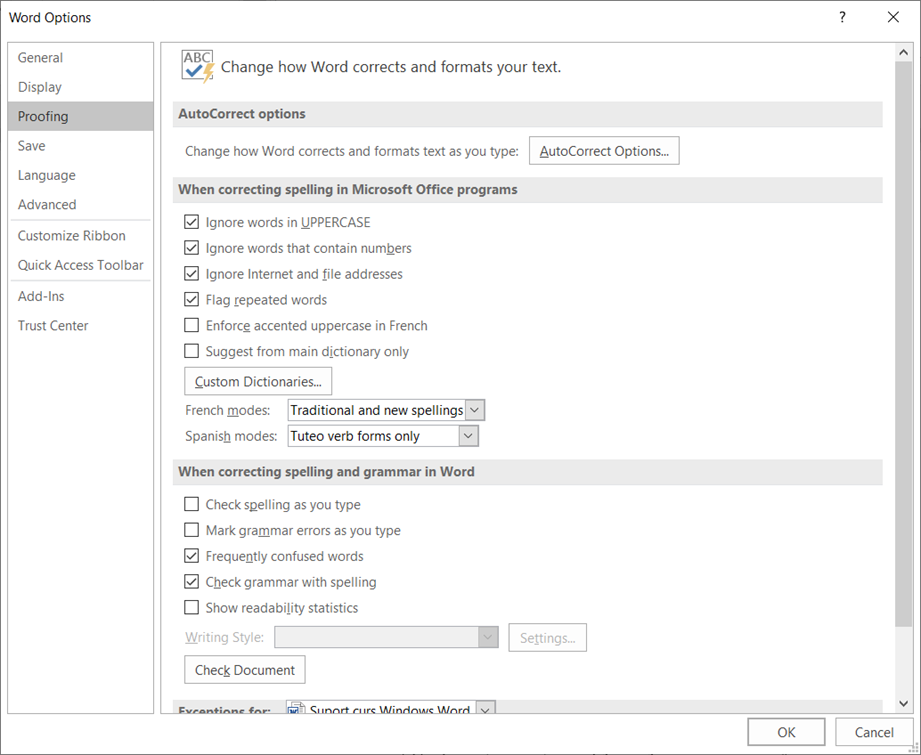
Fig. 1.1 Tipuri de elemente într-o fereastră de dialog
Butoane de comandă, grupuri (casete) de opţiuni şi comutatoare
În figura nr. 1.1 este prezentată o fereastră de dialog conţinând butoanele de comandă OK şi Cancel și diverse obiecte de dialog.
Butoane de comandă. Efectuarea unui clic cu mouse-ul pe un astfel de buton conduce la execuţia imediată a comenzii asociate butonului respectiv.
Casetele de opţiuni permit alegerea unei singure opţiuni din grupul respectiv. Opţiunea aleasă va prezenta un punct negru în faţa textului asociat (analog celei de a doua opţiuni din exemplu). Opţiunile se exclud reciproc.
Comutatoarele (casetele de verificare, “check box”) permit selectarea uneia sau mai multor opţiuni prin marcarea cu un “X” sau prin bifarea căsuţei care apare în stânga textului fiecărei opţiuni (analog opţiunilor din câmpul User Profile Settings). Opţiunile nu se exclud reciproc.
Zone (casete) de text, liste şi liste derulante
Casetele de text sunt zone în care utilizatorul poate introduce secvenţa de text pe care o doreşte. Dacă zona este vidă se va afişa cursorul de editare; în caz contrar textul existent va fi marcat iar textul nou introdus îl va înlocui. După poziţionarea mouse-ului într-o zonă de text, se pot realiza orice operaţii de editare asupra textului respectiv (inserare / ştergere de text, copiere, mutare etc.)
Listele conţin succesiuni de opţiuni (toate vizibile, eventual prin utilizarea barelor de defilare orizontală/verticală) dintre care utilizatorul poate selecta una sau mai multe. Selectarea se poate realiza prin intermediul mouse-ului şi a tastelor SHIFT si CTRL. Pentru selectarea unei singure opţiuni se va efectua un clic cu mouse-ul pe respectivul element al listei. Pentru selectarea mai multor opţiuni consecutive se efectuează clic cu mouse-ul pe prima opţiune, se menţine tasta SHIFT apăsată şi apoi se efectuează clic pe ultima dintre opţiunile dorite. Pentru selectarea mai multor opţiuni neconsecutive, se menţine tasta CTRL apăsată şi se efectuează clic cu mouse-ul pe fiecare dintre opţiunile dorite.
Listele derulante (ascunse) afişează implicit un singur element, dar se pot deschide prin efectuarea unui clic cu mouse-ul pe săgeata din partea dreaptă. Odată afişate toate opţiunile, se va selecta cea dorită (una singură, care va deveni activă). În figura nr. 3_3, listele Underline şi Color reprezintă exemple de astfel de liste ascunse.
Observaţie: Elementele unei ferestre de dialog sunt structurate sub formă de pagini, care se selecteaza cu clic.
1.1.5. Meniuri
Un meniu este alcătuit dintr-o succesiune de opţiuni prin intermediul cărora pot fi lansate în execuţie comenzi referitoare la aplicaţia căreia îi aparţine meniul. Tipul orizontal sau vertical al unui meniu va fi dat de modul de dispunere a opţiunilor sale (orizontal sau vertical). Meniurile verticale se mai numesc „pull-down”; de obicei, aplicaţiile Windows prezintă o linie principală de meniuri (Menu Bar) care conţine mai multe submeniuri verticale.
Meniurile pot fi activate în mai multe moduri, utilizând fie tastatura, fie mouse-ul:
· activând tasta ALT şi utilizând apoi tastele săgeţi laterale (stânga şi dreapta) pentru a selecta meniul dorit. Apăsarea tastei ENTER va conduce la deschiderea meniului respectiv şi afişarea opţiunilor acestuia;
· având tasta ALT apăsată, se activează tasta corespunzătoare literei subliniate din numele meniului (ex. în cazul meniului File se va apăsa combinaţia de taste ALT+F);
· efectuând un clic cu mouse-ul pe numele meniului respectiv.
Odată ce meniul dorit s-a deschis, se pot utiliza tastele săgeţi verticale (sus şi jos) pentru a alege opţiunea dorită, sau se poate efectua un clic cu mouse-ul pe respectiva opţiune. Unele opţiuni au câte o combinaţie de taste ataşată, combinaţie prin intermediul căreia se lansează direct în execuţie comanda corespunzătoare opţiunii respective. Aceste combinaţii de taste se vizualizează în dreptul numelui opţiunii.
Pentru a anula selectarea unui meniu se apasă tasta ESC sau se efectuează un clic cu mouse-ul în exteriorul zonei meniului.
O categorie specială de meniuri o reprezintă meniurile contextuale, cele care depind de contextul în care sunt activate.
Activarea unui meniu contextual se realizează prin efectuarea unui clic dreapta cu mouse-ul pe obiectul căruia acesta îi este ataşat. Un meniu contextual conţine opţiuni specifice obiectului corespunzător. Astfel, un meniu contextual corespunzător unei icoane este diferit de meniul contextual corespunzător desktop-ului, chiar dacă unele opţiuni poartă acelaşi nume.
Tipuri de opţiuni
Există mai multe tipuri de opţiuni care se regăsesc în meniurile Windows:
· opţiune urmată de … : selectarea ei conduce la deschiderea unei ferestre de dialog (de exemplu Zoom... în figura 1.2);
· opţiune urmată de săgeată la dreapta : selectarea ei conduce la activarea unui submeniu vertical (de exemplu Toolbars în figura 1.2);
· opţiune precedată de semnul de bifare : opţiune de tip comutator (de exemplu Ruler în figura 1.2);
· opţiune estompată : opţiune care nu este validă în contextul curent (de exemplu Footnotes în figura 1.2);
· opţiune simplă: revine la lansarea directă în execuţie a comenzii asociate (de exemplu Header and Footer în figura 1.2).

Pe lângă aceste tipuri de opţiuni, există şi liste de opţiuni, dintre care, în orice moment, doar poate fi activă. În exemplul anterior este vorba de lista formată din primele cinci opţiuni ale meniului View, opţiunea selectată fiind Page Layout.
3.1.6. Icoane
· Icoană de aplicaţie - se obţine în urma minimizării unei ferestre de aplicaţie şi ocupă o anumită poziţie în bara de task-uri, în funcţie de momentul lansării în execuţie a aplicaţiei. Realizarea unui clic cu mouse-ul pe o astfel de icoană conduce la redeschiderea ferestrei care fusese în prealabil minimizată şi predarea controlului către aplicaţia corespunzătoare;
· Icoană de document - se obţine în urma minimizării unei ferestre de document şi se poate dispune oriunde în spaţiul de lucru al aplicaţiei. Realizarea unui dublu clic cu mouse-ul pe o astfel de pictogramă conduce la redeschiderea ferestrei document care fusese în prealabil minimizată;
· Icoană de grup (Folder) - realizarea unui dublu clic cu mouse-ul pe o icoană de grup conduce la deschiderea unei ferestre de document care conţine o serie de alte icoane. Pictograma My Computer este o astfel de icoană de grup;
· Icoană de program (Shortcut) - este asociată unei aplicaţii care poate fi lansată în execuţie de pe desktop. Lansarea în execuţie se realizează prin intermediul unui dublu clic cu mouse-ul pe respectiva icoană. De exemplu, pictograma Microsoft Word este o astfel de icoană de program.
Dacă icoanele de aplicaţie şi cele de document se creează (dispar) odată cu deschiderea (închiderea) aplicaţiei sau documentului asociat, icoanele de grup şi cele de program pot fi create şi manipulate de către utilizator.
Pentru crearea unei noi icoane de program se va efectua un clic dreapta cu mouse-ul într-o zonă liberă a desktop-ului şi se va selecta opţiunea New - Shortcut a meniului contextual. Se va indica apoi calea spre fişierul executabil asociat programului respectiv, precum şi textul de identificare a icoanei. În cazul creării unei icoane de grup, se va utiliza opţiunea New – Folder a aceluiaşi meniu contextual.
Mutarea pe desktop a unei icoane se poate realiza prin efectuarea unui clic cu mouse-ul pe respectiva icoană şi glisarea mouse-ului până la noua poziţie.
Celelate operaţii de manipulare a icoanelor (ştergere, redenumire, copiere etc) pot fi executate prin alegerea opţiunii corespunzătoare din meniul contextual al icoanei.
1.1.7. Clipboard
Clipboard-ul este o zonă de memorie care permite stocarea temporară a informaţiilor în scopul realizării transferului acestora dintr-o aplicaţie sursă într-o aplicaţie destinaţie. Cele două aplicaţii pot coincide, adică transferul se poate realiza şi în cadrul aceleiaşi aplicaţii, dintr-un document într-altul, sau chiar în cadrul aceluiaşi document. Informaţia care poate fi transferată prin intermediul zonei Clipboard poate fi de diverse tipuri: text, imagini, fişiere audio sau video, obiecte grafice, în general obiecte create de aplicaţii Windows.
Pentru realizarea acestui tip de comunicare între aplicaţii s-a implementat o tehnică numită OLE (Object Linking and Embedding), care permite încapsularea obiectelor într-o aplicaţie destinaţie astfel încât acestea să poată fi ulterior modificate din aplicaţia sursă, prin lansarea aplicaţiei care le-a creat (editarea obiectelor încapsulate se realizează printr-un dublu clic cu mouse-ul pe obiectul dorit).
Principalele operaţii care se pot efectua prin intermediul zonei de memorie Clipboard sunt:
· copierea informaţiei din aplicaţia sursă în Clipboard (Copy);
· mutarea informaţiei din aplicaţia sursă în Clipboard (Cut);
· copierea informaţiei din Clipboard în aplicaţia destinaţie (Paste sau Paste special);
· copierea imaginii întregului ecran în Clipboard (Print Screen);
· copierea imaginii ferestrei active în Clipboard (Alt+Print Screen).
Observaţii:
1. Comenzile care realizează operaţiile de mai sus se găsesc, de obicei, în meniul contextual al obiectului care trebuie transferat sau în meniul Edit al aplicaţiei curente.
2. Informaţia transferată prin intermediul comenzilor Cut şi Copy trebuie în prealabil selectată.
3. Transferul de informaţie cu Paste sau Paste special se realizează în cadrul documentului curent din aplicaţia destinaţie, în poziţia curentă a cursorului.
 ALIS
ALIS